
1
LINE のリンクをタップする
LINEのトーク画面を開く

① URLをタップ
LINEで届いたURL
をタップ
をタップ
指導者から届いた LINE メッセージのURLリンクをタップします
赤枠のリンクが scorebook へのURLです。
タップすると LINE の内部ブラウザで開きます。
タップすると LINE の内部ブラウザで開きます。
⚠️ このまま(LINEの画面)ではホーム画面に追加できません。
次のステップで Safari に切り替えてください。
次のステップで Safari に切り替えてください。
2
ブラウザ(Safari)で開き直す
LINEの内部ブラウザ → Safari に切り替え
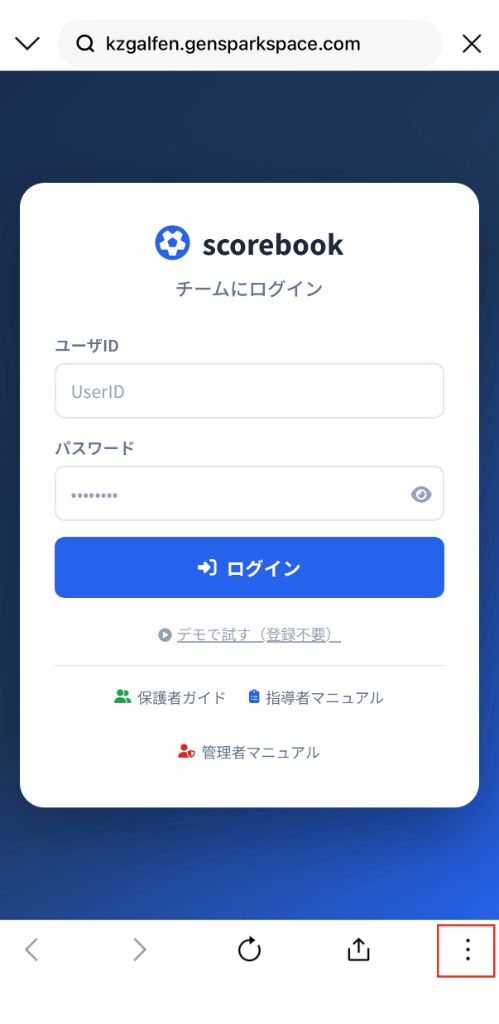
① ⋮ をタップ
右下の
⋮ボタン
⋮ボタン
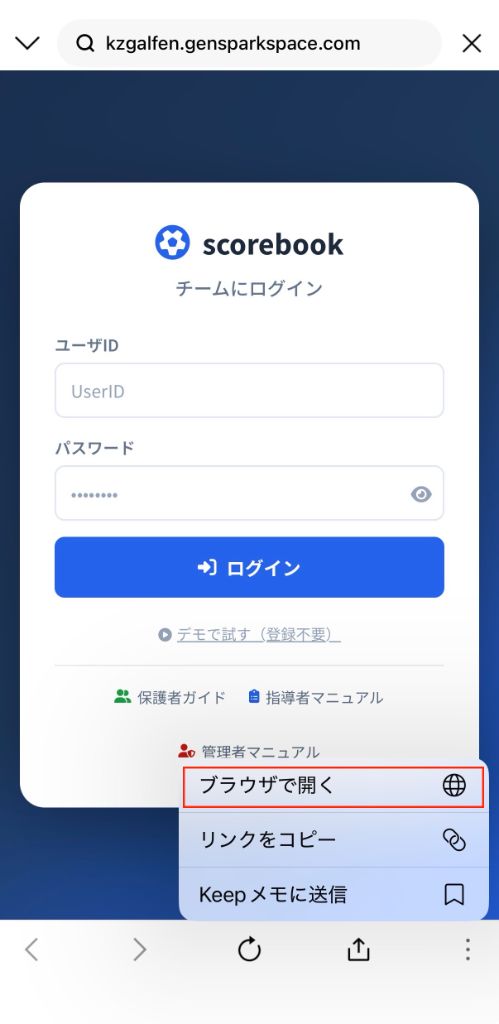
② ブラウザで開く
「ブラウザで開く」
をタップ
をタップ
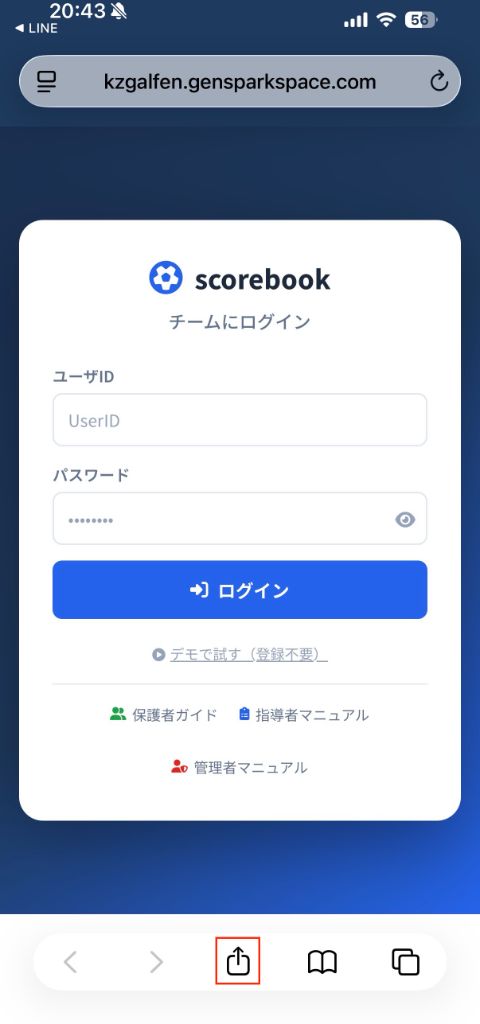
③ 共有ボタン ↑
Safari 下部の
共有ボタン
共有ボタン
LINE右下の ⋮ をタップ→「ブラウザで開く」を選択
Safari で開いたら、画面下部中央の「共有」ボタン(↑マーク)をタップします。
🔵 Safari に切り替わったことを確認してから操作してください。
3
ホーム画面に追加する
共有メニューから追加を実行
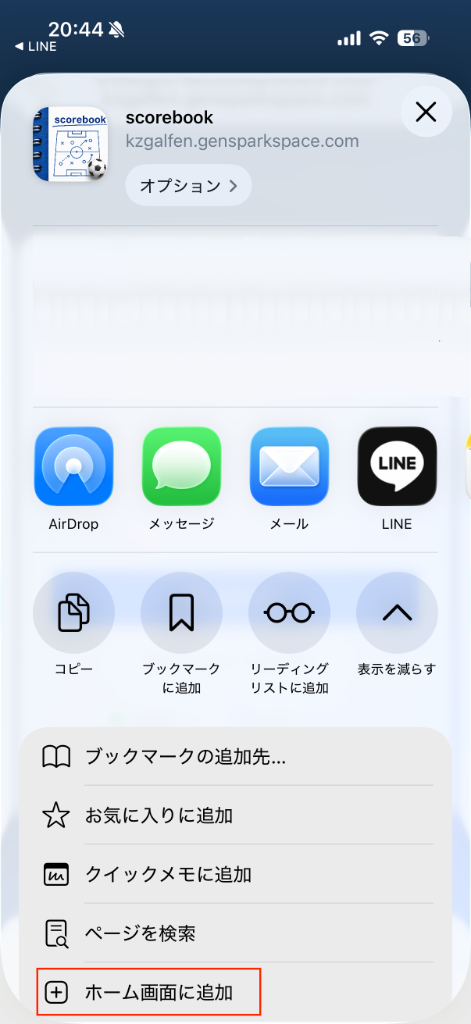
① ホーム画面に追加
下にスクロールして
選択
選択
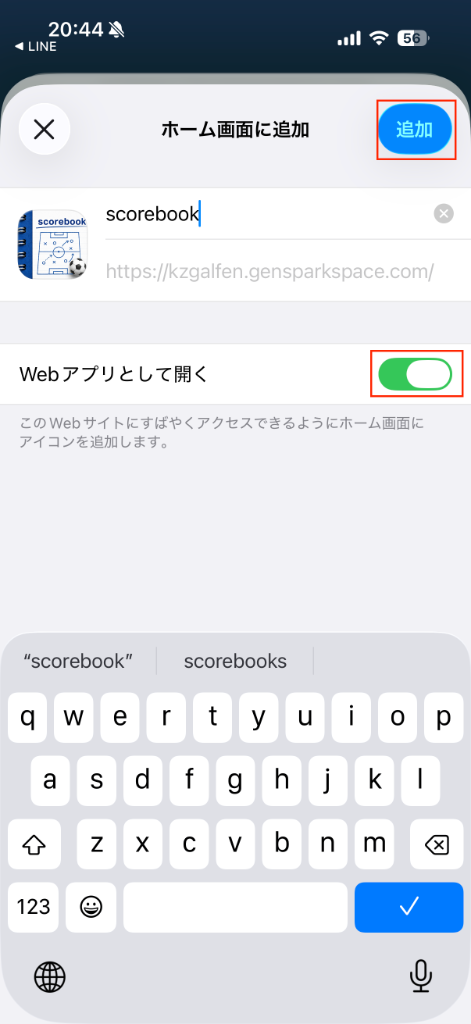
② 追加 をタップ
右上の青い
「追加」ボタン
「追加」ボタン
共有メニューを下にスクロールして「ホーム画面に追加」をタップ
確認画面が開いたら、右上の青い「追加」ボタンをタップ。
「Webアプリとして開く」はON(緑色)のままにしてください。
4
アイコン配置完了!アプリとして使用できます 🎉
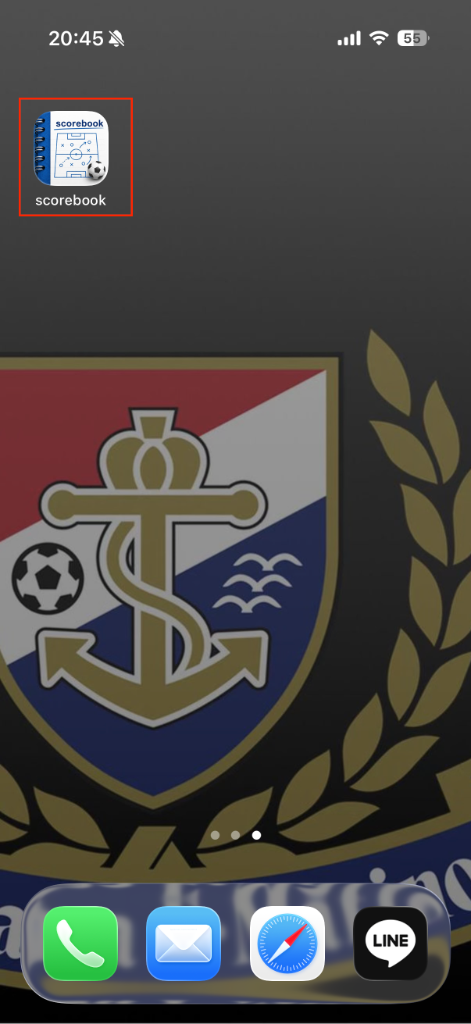
アイコンが追加された!
🎉 セットアップ完了!
ホーム画面に scorebook のアイコンが追加されました。
次回からはホーム画面のscorebook アイコンをタップするだけですぐに使用できます。
ブラウザ(Safari)を開く必要はありません。
次回からはホーム画面のscorebook アイコンをタップするだけですぐに使用できます。
ブラウザ(Safari)を開く必要はありません。